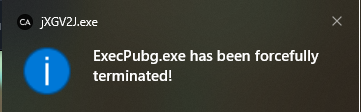
Ошибки и их решения в приватных читах Crooked ARMS
Данная ошибка означает, что не все требования инструкции к софту выполнены! А именно не отключены защитники, антивирусы (см. список ниже).
ОТКЛЮЧИТЬ или УДАЛИТЬ ОБЯЗАТЕЛЬНО
1. Отключить антивирус (Удалить!!!)
Отключение скорее всего не поможет, так как антивирусы часто работают в фоне. Необходимо полностью удалить антивирус.
⚠️ После удаления антивируса перезагрузите ПК.
2. Отключить SmartScreen
Отключите "Защита на основе репутации" (SmartScreen) в настройках Windows.
3. Отключить защитник Windows
В поиске Windows введите "Защита от вирусов и угроз" и отключите защитник Windows.
Дополнительно
Удалить FaceIt и Vanguard
FaceIt — это отдельный античит игры CS:GO.
Vanguard — это античит игры Valorant.
Античиты этих приложений препятствуют нормальному запуску Crooked Arms.
⚠️ Если они у вас были раньше, проверьте все следы, которые могли остаться.
Используйте VPN
В некоторых случаях использование VPN может помочь при запуске программы.
📎 Ссылки кликабельны
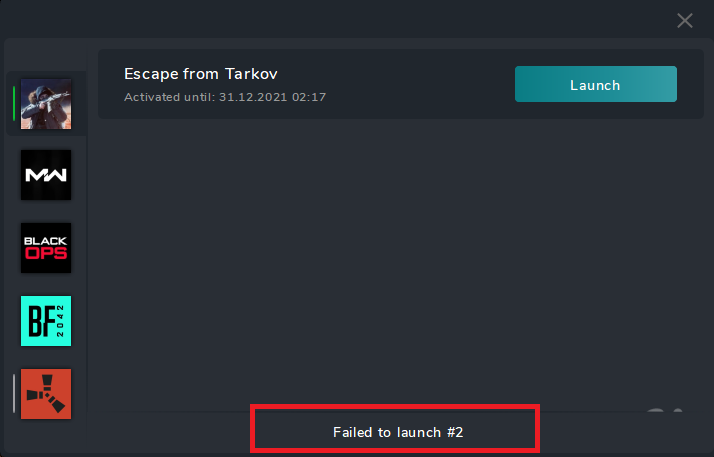
Данная ошибка решается выполнением всех необходимых действий, которые могут блокировать запуск программы.
ОТКЛЮЧИТЬ или УДАЛИТЬ ОБЯЗАТЕЛЬНО
1. Отключить антивирус (Удалить!!!)
Отключение скорее всего не поможет, так как антивирусы часто работают в фоне. Необходимо полностью удалить антивирус.
⚠️ После удаления антивируса перезагрузите компьютер и проверьте наличие следов антивируса — удалите их.
2. Отключить SmartScreen
Отключите "Защита на основе репутации" (SmartScreen) в настройках Windows.
3. Отключить защитник Windows
В поиске Windows введите "Защита от вирусов и угроз" и отключите защитник Windows.
Дополнительно
Удалить FaceIt и Vanguard
FaceIt — это отдельный античит игры CS:GO.
Vanguard — это античит игры Valorant.
Античиты этих приложений препятствуют нормальному запуску Crooked Arms. Подробнее об этом читайте в разделе "Failed to launch #1".
⚠️ Если они у вас были раньше, проверьте все следы, которые могли остаться.
Выключите MSI Afterburner
MSI Afterburner может блокировать запуск программы. Полностью закройте приложение перед запуском.
Используйте VPN
В некоторых случаях использование VPN может помочь при запуске программы.
⚠️ Иногда запуск софта может блокироваться обходом Discord, YouTube, стрим-программами или другими фоновыми приложениями.
🔌 Рекомендуем временно отключить их перед запуском.
Для решения данной ошибки выполните следующие шаги по порядку:
1️⃣ Отключите тестовый режим Windows
Отключите тестовый режим (если включён) и перезагрузите компьютер.
2️⃣ Включите службу «Вторичный вход в систему»
- Нажмите Win + R
- Введите команду
services.mscи нажмите OK - В списке найдите службу «Вторичный вход в систему»
- Щёлкните по ней правой кнопкой мыши → Свойства
- В поле Тип запуска выберите Автоматически
- Нажмите OK и закройте окно
🧰 ❗ ОБЯЗАТЕЛЬНО отключить или удалить
Перед запуском убедитесь, что все защитники, антивирусы и их остатки полностью отключены или удалены.
🛑 Антивирус (лучше удалить полностью)
После удаления перезагрузите ПК и убедитесь, что не осталось следов.
🛡️ SmartScreen — отключить
Отключите "Защита на основе репутации" (SmartScreen) в настройках Windows.
🔒 Защитник Windows (Windows Defender) — отключить
В поиске Windows введите "Защита от вирусов и угроз" и отключите защитник Windows.
🧹 Дополнительно
❌ Удалите FaceIt (античит CS:GO) и Vanguard (античит Valorant)
Если они были установлены ранее — удалите все их следы. Подробнее об этом читайте в разделе "Failed to launch #1".
🌐 Используйте VPN
В некоторых случаях использование VPN может помочь при запуске программы.
🔁 Смените DNS, если ваш провайдер блокирует доступ
Если ваш интернет-провайдер блокирует доступ, попробуйте сменить DNS-серверы (например, на Google DNS: 8.8.8.8, 8.8.4.4).
⚠️ Дополнительные рекомендации
Иногда запуск программ может блокироваться обходом Discord, YouTube, стрим-приложениями и другими фоновыми сервисами.
➜ Рекомендуется временно отключить их перед запуском.
Дословно ошибка выглядит примерно так:
Info: error occured while connecting to server QNetworkReply::OperationCanceledError
Программа не может соединиться с сервером.
Возможно, имеются какие-то проблемы на сервере. Обычно это массовое явление и в общем чате сразу становится понятно, что есть неполадки. Так же, мы пишем информационные сообщения в таких случаях в телеграмм / дискорд каналах.
- Используйте впн для запуска. Если не работает один - пробуйте использовать другой, подключаться к другим серверам.
- Сменить DNS сервера на компьютере.
- Перезагрузить роутер, компьютер.
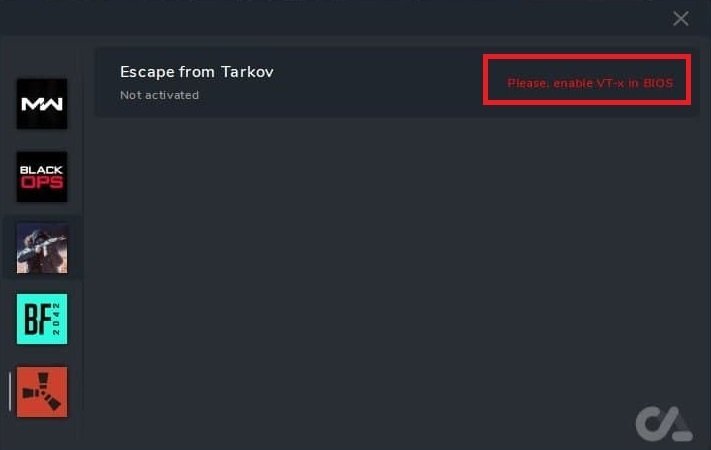
Данная ошибка означает, что нужно включить виртуализацию (VT-x) на своем ПК.
Как это сделать?
В интернете много описаний и инструкций, как это сделать. Рекомендуем воспользоваться поиском для вашей конкретной модели материнской платы или ноутбука:
Поиск инструкций по включению VT-x в BIOS
Как проверить, включена ли виртуализация?
Проверить, включена ли виртуализация, можно в диспетчере задач:
- Откройте диспетчер задач (Ctrl + Shift + Esc)
- Перейдите на вкладку "Производительность"
- Внизу будет отображаться статус "Виртуализация"
Включение через BIOS
Включить виртуализацию можно в BIOS. Настройка VT-x (Intel) или AMD-V (AMD) обычно находится в разделах:
- Advanced → CPU Configuration
- Advanced → Processor Configuration
- Security → Virtualization
- Или аналогичные разделы, в зависимости от производителя
Примечание: Названия опций могут отличаться в зависимости от производителя материнской платы. Ищите опции вроде "Intel Virtualization Technology", "Intel VT-x", "AMD-V" или "SVM Mode".
Альтернативный способ (PowerShell)
Если не хотите заходить в BIOS, можно попробовать с помощью PowerShell, но не всегда такой вариант срабатывает:
- Запустите PowerShell от имени администратора
- Для включения виртуализации введите:
Enable-WindowsOptionalFeature -Online -FeatureName Microsoft-Hyper-V -All - Для отключения:
Disable-WindowsOptionalFeature -Online -FeatureName Microsoft-Hyper-V-All
Важно: Если у вас всё работает, то и трогать не нужно. Этот метод может не сработать, если виртуализация отключена на уровне BIOS.
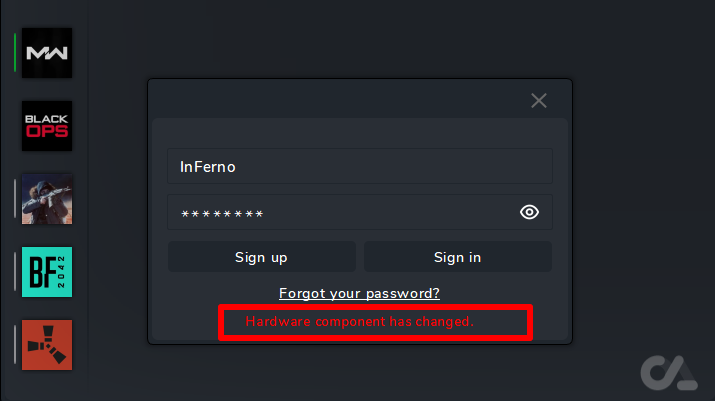
Если вы столкнулись с данной ошибкой, это означает, что у вас изменился первоначальный ключ (HWID).
Как работает привязка?
Данное ПО использует уникальные идентификаторы вашего "железа".
1 учетка = 1 ПК
При первом запуске программы ваша учетная запись привязывается к текущему ПК. Дальнейшее использование той же учетной записи на другом ПК невозможно.
Когда появляется ошибка?
Ошибка появляется если вы:
- Добавили комплектующие ПК
- Убрали комплектующие ПК
- Переставили комплектующие ПК местами
- Использовали спуфер
Важно: Данная ошибка не возникает из неоткуда и не появляется просто так. Если нет изменений, данная ошибка не появится. Не нужно говорить "я ничего не трогал, у меня слетел HWID" — такого не может быть!
Если вы используете спуфер:
- Отключите спуфер и перезапустите компьютер
- Если вы всё-таки используете спуфер:
- Сначала авторизуйтесь в лаунчере
- Затем запустите спуфер (требуется перед этим перезагрузка ПК)
Если вы что-то добавляете, меняете или переставляете — это всё меняет вашу первоначальную привязку.
Запрос на сброс HWID
Если вам нужен сброс HWID, предоставьте всю информацию администрации:
Вам необходимо предоставить следующее:
- Логин (почта) — обязательно!
- Ключ — обязательно!
- Причину сброса HWID
- Если причиной является смена комплектующих, то пишите что конкретно изменилось. Чем больше правильных данных вы напишите, тем больше вероятность сброса.
Куда обратиться?
Сообщите информацию по поводу сброса HWID одному из перечисленных контактов:
- Электронная почта: ivsofte@inbox.ru
- ВКонтакте: Написать администратору
Внимание: Если вы не укажете информацию, на сообщение ответа не будет! Тратить время и вытягивать у вас каждое слово мы не будем!
Правила и условия сброса HWID
ЕСЛИ У ВАС В ЗАЯВКЕ БУДЕТ НЕСООТВЕТСТВИЕ ХАРАКТЕРИСТИК ПК, ТО АДМИНИСТРАЦИЯ ВПРАВЕ ОТКАЗАТЬ В СБРОСЕ HWID
Сброс HWID платный (100₽) в следующих случаях:
- Если вы не прошли проверку
- Если сброс нужно выполнить чаще, чем раз в 2 недели
- Если вы поменяли ПК
Важные замечания
ВНИМАНИЕ: После того, как вы напишете человеку из технической поддержки, ждите ответа именно от него. Не нужно дублировать ваши запросы другим людям — данными действиями вы будете замедлять процесс помощи непосредственно себе же. Написать другому человеку вы можете, если вам не ответят в течение 24 часов с момента обращения! Обычно мы принимаем решение по поводу сброса в кратчайшие сроки.
- Время, затраченное на сброс HWID, не будет восполнено (добавлено)
- Сброс HWID можно выполнять не чаще раза в две недели, с приемлемой причиной сброса
Данная ошибка означает, что мы не смогли получить данные для привязки.
Причины:
- У вас отключен инструментарий управления Windows — нужно его включить и перезапустить ПК
- У вас сломан Windows — нужно его восстановить или переустановить
- Ваш аккаунт был заблокирован Администрацией
Как включить инструментарий управления Windows
- Нажмите комбинацию клавиш Win + R
- В окне "Выполнить" наберите команду
services.msc - Нажмите на кнопку OK или на клавишу Enter
- После появится окно с различными службами
- Найдите "Инструментарий управления Windows". Правым кликом мыши вызовите контекстное меню и выберите "Свойства"
- В опции "Тип запуска" выберите вариант "Автоматически" и нажмите на кнопку "ОК"
- Далее вновь вызовите контекстное меню, кликнув на "Инструментарий управления Windows", и нажмите на "Запустить"
- Закройте окно со службами
- Перезапустите ПК
Если вы его включили, но ошибка осталась
Выполните следующее:
- Нажмите комбинацию клавиш Win + R
- В окне "Выполнить" наберите команду
cmd - Нажмите на кнопку OK или на клавишу Enter
- Введите команду
wmic baseboardи сделайте скриншот - Отправьте скриншот своему продавцу
Важно: Если проблема не решается после включения инструментария управления Windows, возможно, потребуется восстановление или переустановка Windows. Также убедитесь, что ваш аккаунт не был заблокирован администрацией.
Если вы столкнулись с этой ошибкой, это означает, что ваша версия ОС не поддерживается.
Где посмотреть поддерживаемые сборки?
В каждом разделе с игрой и в магазине написаны сборки, на которых работает софт. Проверьте системные требования на странице товара.
Как узнать версию Windows?
- Нажмите сочетание клавиш Win + R
- Вставьте в поле команду
WINVER - Нажмите OK
- Откроется окно с информацией о версии Windows
Будет удобно, если пришлете администратору сайта скриншот. И мы посмотрим, что можно сделать и предложим варианты обновления Windows.
Решение ошибки
- Переустановить Windows — установите поддерживаемую версию Windows, которая указана в системных требованиях
- Обновить Windows — если доступно обновление, обновитесь до соответствующей версии:
- Пуск → Параметры → Обновление и безопасность → Центр обновления Windows
- Проверьте наличие обновлений и установите их
Важно: Перед переустановкой или обновлением Windows убедитесь, что вы сохранили все важные данные. Также проверьте, что ваша версия Windows соответствует системным требованиям чита, указанным на странице товара.
Масштаб в системе и в игре: 100%;
Формат экрана: Авто;
Данная ошибка означает, что нужно отключить Secure Boot в BIOS на своем ПК.
Что нужно сделать?
Необходимо зайти в BIOS, найти опцию Secure Boot и отключить её, т.е. перевести в состояние Disabled.
Где находится Secure Boot в BIOS?
Находится она в разных местах, в зависимости от модели компьютера. Обычно путь следующий:
- Меню «Boot»
- «System Configuration»
- «Security»
- «Authentication»
- «BIOS Features»
Полезные ссылки и инструкции
В интернете много описаний и инструкций как это сделать:
- Официальная инструкция Microsoft по отключению Secure Boot
- Инструкция для материнских плат Gigabyte
- Видео-инструкция на YouTube
Примечание: Если вы не можете найти опцию Secure Boot в BIOS, попробуйте поискать информацию конкретно для вашей модели материнской платы или ноутбука. У разных производителей интерфейс BIOS может отличаться, но функция Secure Boot присутствует практически во всех современных системах.
Компьютер может загружаться в двух режимах:
- Современный режим «UEFI»: поддерживается практически всеми компьютерами после 2010 года выпуска
- «Legacy»: для старых компьютеров под управлением
Как изменить в BIOS с Legacy на UEFI?
В интернете много описаний и инструкций как это сделать. Пример: официальная инструкция Microsoft
Шаг 1: Конвертация диска
- Откройте командную строку от имени администратора:
- В окне "Выполнить" наберите команду
cmd(также можно выполнить через диспетчер задач) - Правой кнопкой мыши по "Командная строка" → Запуск от имени администратора
- В окне "Выполнить" наберите команду
- Копируйте и вставьте следующую команду:
mbr2gpt.exe /convert /allowfullOS - После выполнения команды выключите ПК и зайдите в BIOS.
Шаг 2: Настройка BIOS
Как зайти в BIOS?
Необходимо нажать на клавиатуре определенную клавишу или сочетание клавиш, это зависит от производителя компьютера.
- На стационарном компьютере при загрузке нужно нажать клавишу Del, в редких случаях — F2
- На ноутбуках часто используются: F2, F10, F12, Esc
Шаг 3: Изменение параметров загрузки
- Перейдите в раздел BOOT (обычно находится в верхней части меню BIOS)
- Найдите параметр "Storage Boot Option" — установите значение "UEFI"
- Найдите параметр "Other PCI devices" — также установите значение "UEFI"
- Сохраните изменения и выйдите из BIOS (обычно клавиша F10)
Примечание: Если вы не нашли в разделе BOOT этих настроек, скорее всего у производителя вашей материнской платы эти пункты куда-либо перемещены или имеют другое название. В этом случае не стоит переживать, просто идите в Google и пишите следующий запрос: "название производителя платы/модель legacy to UEFI"
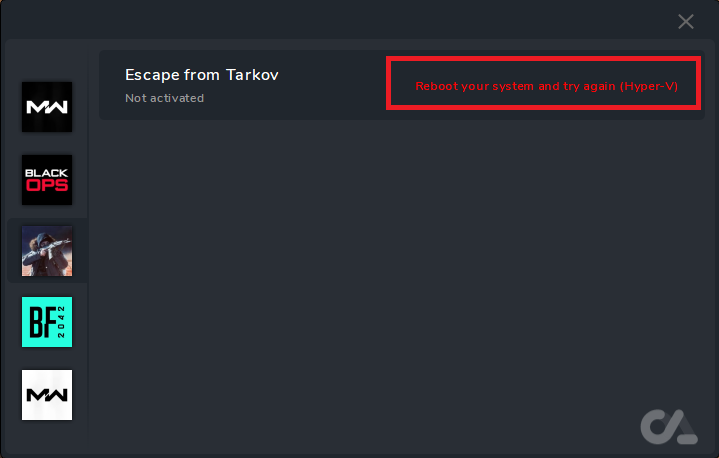
Данная ошибка означает, что на вашем ПК включён Hyper-V. Его нужно отключить.
Способ 1: Отключение через Компоненты Windows
- Откройте Компоненты Windows: Win + R → optionalfeatures
- Снимите ВСЕ галочки с:
- ✅ Hyper-V
- ✅ Платформа виртуальной машины
- ✅ Подсистема Windows для Linux (WSL)
- ✅ Песочница Windows
- ✅ Microsoft Defender Application Guard
- ✅ Virtual Machine Platform
- ✅ Windows Hypervisor Platform
- Перезагрузите компьютер.
Способ 2: Отключение изоляции ядра (Core Isolation / Memory Integrity)
Пуск → Параметры → Обновление и безопасность → Безопасность Windows → Безопасность устройства → Изоляция ядра → Выключить
Способ 3: Отключение через PowerShell
Запустите PowerShell от имени администратора и выполните следующие команды:
- Отключите гипервизор:
bcdedit /set hypervisorlaunchtype off - Отключите Device Guard и связанные функции (выполните каждую команду отдельно):
reg add "HKLM\SYSTEM\CurrentControlSet\Control\DeviceGuard" /v EnableVirtualizationBasedSecurity /t REG_DWORD /d 0 /f reg add "HKLM\SYSTEM\CurrentControlSet\Control\DeviceGuard\Scenarios\SystemGuard" /v Enabled /t REG_DWORD /d 0 /f reg add "HKLM\SYSTEM\CurrentControlSet\Control\DeviceGuard\Scenarios\HypervisorEnforcedCodeIntegrity" /v Enabled /t REG_DWORD /d 0 /f - Отключите компоненты Windows (выполните каждую команду отдельно):
dism.exe /online /disable-feature /featurename:Microsoft-Windows-Subsystem-Linux dism.exe /online /disable-feature /featurename:VirtualMachinePlatform dism.exe /online /disable-feature /featurename:Microsoft-Hyper-V-All - Перезагрузите компьютер.
Обязательный шаг для Windows 11 24H2-25H2
В Windows 11 версии 24H2-25H2 существует известная проблема, из-за которой Hyper-V может продолжать влиять на систему даже после выполнения предыдущих шагов. Для полного устранения необходимо временно отключить Device Guard и Credential Guard с помощью официального средства Microsoft.
Отключение Device Guard и Credential Guard:
- Скачайте официальный инструмент от Microsoft: Device Guard and Credential Guard hardware readiness tool
- Извлеките ZIP-файл в любую папку
- Откройте PowerShell от имени администратора:
- Нажмите Win + X
- Выберите PowerShell
- Правой кнопкой → Запуск от имени администратора
- Перейдите в папку с инструментом (замените путь на свой):
cd C:\Users\ИмяПользователя\Downloads\DG_Readiness_Tool_v3.6 - Разрешите выполнение скриптов:
Set-ExecutionPolicy Unrestricted -Scope Process - Запустите инструмент с параметром -Disable (замените версию на актуальную, если отличается):
.\DG_Readiness_Tool_v3.6.ps1 -Disable - Перезагрузите компьютер, когда появится запрос. Во время загрузки Windows может попросить подтверждение (например, нажмите F3 для продолжения).
Подтверждение отключения Hyper-V
После перезагрузки откройте PowerShell от имени администратора и выполните:
bcdedit /set hypervisorlaunchtype offПерезагрузите компьютер.
Дополнительные рекомендации
- Удалите антивирусы и защитники — после удаления антивируса перезагрузите компьютер (проверьте наличие следов антивируса и удалите их)
- Используйте VPN — иногда запуск софта может блокироваться обходом Discord, YouTube, стрим-программами или другими фоновыми приложениями. Рекомендуем временно отключить их перед запуском.
Если после выполнения всех шагов ошибка сохраняется, проверьте:
- Использование сторонних софтов — возможна несовместимость
- Соответствие сборки Windows — проблема возникает при не поддерживаемой сборки Windows
- Остатки защитников, антивирусов и прочих программ безопасности — даже после удаления могут оставаться их следы в системе
Вы также можете посмотреть в интернете варианты решений или спросить GPT, если проблема сохраняется.
Вам нужно закрыть Launcher софта перед запуском игры!
Что означает эта ошибка?
Ошибка означает, что Launcher софта закрывает процесс игры, потому что у вас открыт Launcher софта во время запуска игры.
Правильная последовательность действий:
- Запустите Launcher софта (чита)
- Дождитесь сообщения об успешном инжекте "successfull"
- Обязательно закройте Launcher софта — полностью закройте программу
- Только после этого запускайте игру
Важно! Нельзя запускать лаунчер чита при открытом и запущенном лаунчере игры, а также при открытой игре. Launcher софта должен быть закрыт перед запуском игры.